
第一部作品:从注册到首批分镜
从新建项目开始,完成第一场戏编写、剧情编排、视觉设定与第一批镜头拆解。
开始之前
剧本无需提前写完,一个想法、一个人物或一场戏即可开始。动手前备齐以下几样,细节在后续写作中补充:
- 登录:注册邮箱与密码,或使用第三方账号登录。
- 故事方向:一句话梗概、核心人物关系,或一场必须存在的戏。
- 已有文稿(可选):支持导入
.docx、.pdf、.txt、.md、.fountain、.fdx。
新建项目
一部作品即为一个项目,包含剧本、编排、美术与分镜。项目建成后,左侧项目栏列出五个入口:剧本、剧情编排、美术、角色、分镜。
注册与登录
在站内点击 开始创作,填写称呼、邮箱与密码,或使用第三方账号登录,进入项目总览。
创建新项目
点击 新建项目,填写 项目名称。类型、格式(决定编排默认按集或按幕划分)、导演 / 主创、项目简介可以在以后补充。
进入制作区
进入项目后,左侧导航栏 制作区 列出该作品全部创作模块,前期工作由此展开。
写第一场戏
首场戏在剧本工作台完成。保存后,该场次进入剧情编排的场景流。
新建或导入剧本
进入 剧本 工作台,在 剧本库 点击 新建剧本,或点击 上传 导入既有文稿。系统自动整理为规范的剧本格式与段落结构。
按剧本元素规范撰写
切换至 编辑区。每个段落具有明确的剧本元素:以 场景标题 开启场次,以 动作描写 交代环境与人物动作,输入 角色名 后敲击回车衔接 对白。
局部推敲与改写
选中需要推敲的文本,点击 批注 记录想法,或唤起助手使用
/局部改写讨论重写方向。推敲期间原文锁定,不会擅自改动。双栏对照审阅
助手提出的修改建议以双栏对照呈现,对比 原文 与 修改后。创作者针对每处建议选择 采用修改 或 恢复原文。
保存剧本文稿
点击 保存剧本 (⌘S)。右上角显示 已保存,即已存档。
把场次排成剧情
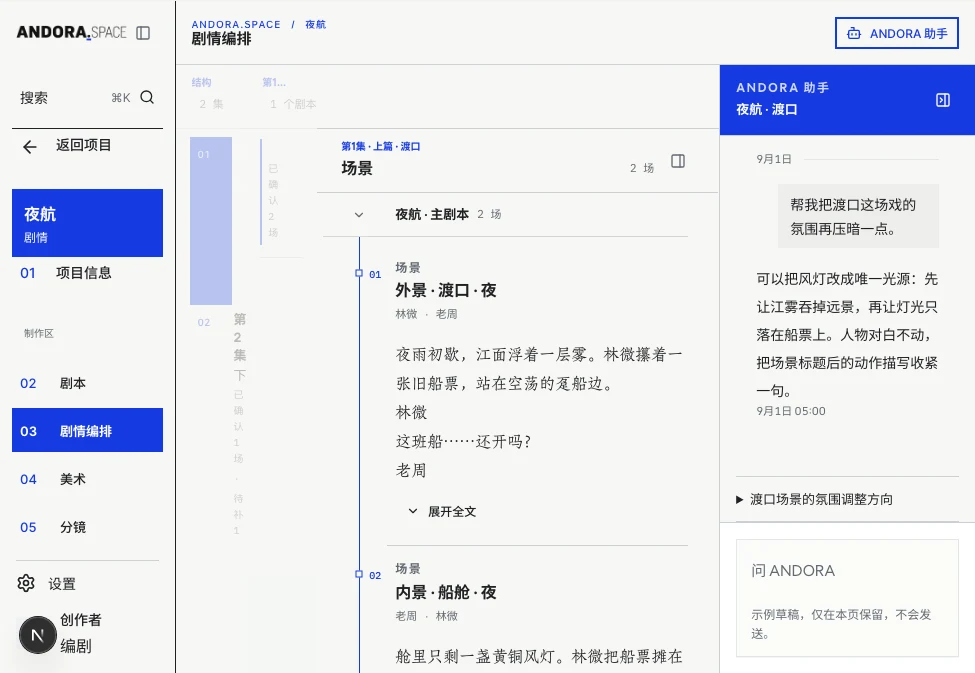
剧情编排将写好的场次排成完整的剧情线,划分结构层次,未编写的场次保留位置。
创建首个结构单元
进入 剧情编排,按作品格式点击 创建第一幕(第一集、序列、章同理),为全剧搭建骨架。
纳入剧本文稿
将剧本放入当前结构单元,文稿场次按顺序排成 场景 流。此处读取剧本正文,不另存副本,剧本改动同步呈现。
确认正式场次
新编写的场景在场景流中标为 待确认场景,核对后确认为正式场次。
预留待补剧情
两场戏之间存在缺口,可以插入 待补剧情,并填写 创作备忘(例如注明需要补充一场转折过场),为后续补写保留位置。
核对分镜准备
在右侧信息栏查阅 分镜准备,待确认场景与未补缺口均在此列出。确认无误后点击 进入分镜。
整理视觉设定
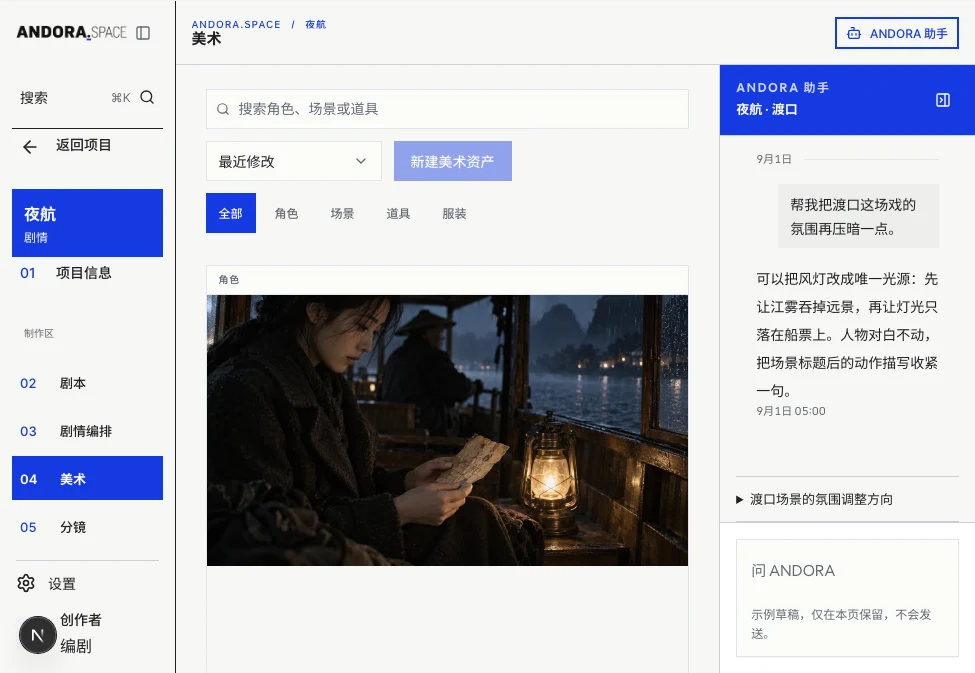
美术资产库管理作品中的角色、场景、道具与服装,为各项资产建立档案并确定主设定图。
建立角色档案
进入 美术 工作区,在 美术资产库 点击 新建角色,填写 名称 即可建档,详细特征可以在以后补充。
从剧本线索提取角色
使用 从剧本线索创建角色,从剧本正文提取人物出处与特征描述,核对后转为角色档案。
完善设定与人物小传
在档案中补充外貌、身份背景与性格。描述越具体,后续概念图与分镜越准确。
确立主设定图基准
在 参考图 面板上传外部资料,或由 ANDORA 助手生成备选方案。选中后点击 设为主设定图,作为全剧定妆基准。
构建场景、道具与服装资产
为关键场景、核心道具与特色服装建立档案,记录空间、材质与拍摄要求。
做出第一批镜头
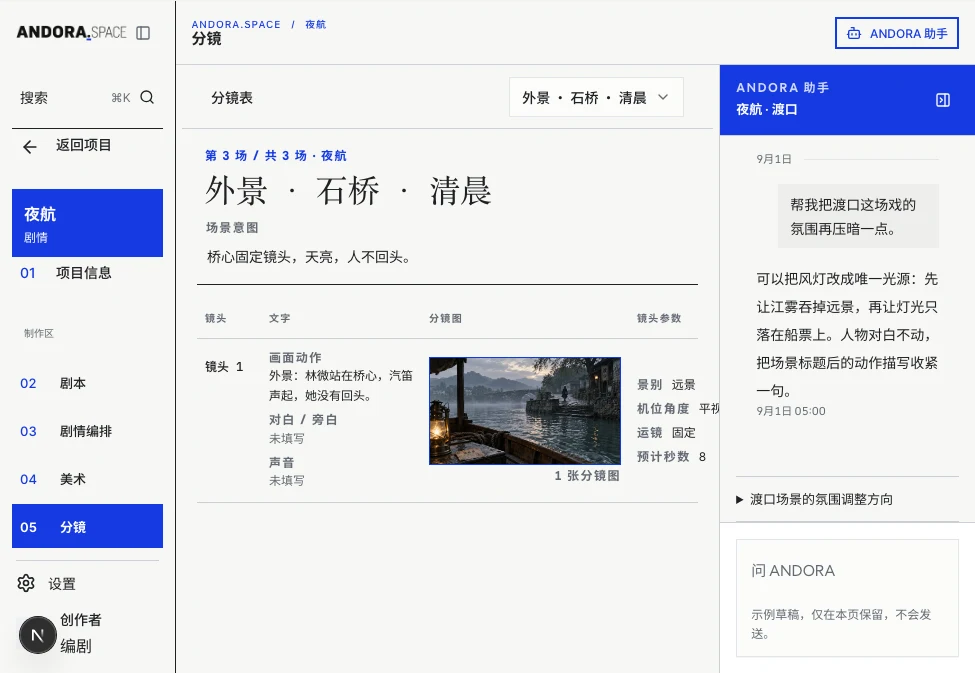
分镜依据已确认场次,逐场拆解镜头、确定视听、填写执行参数。
核准接入当前大纲
进入 分镜 工作区。分镜以已确认编排为基准,首次进入或大纲更新时,点击 接受当前大纲 确认载入。
定位目标场次
在左侧 场景目录 选择已确认场景,右侧 信息栏 对照 剧本原文。
明确场景视听意图
在 场景意图 填写该场戏的视听调性、节奏与光影基调(例如:开场使用大全景交代压抑空间,主光保持冷峻)。
新建镜头并细化视听
点击 新建镜头,填写 画面动作,配置 对白 / 旁白、声音 与 走位说明。
装配分镜画面
点击 添加分镜图,从美术库选用概念图,或上传手绘草图,并填写 分镜图说明。一个连贯动作可以配置多张图。
配置制片执行参数
在 执行表 填写 景别、机位角度、运镜 与 预计秒数,完成后一键 导出 CSV,作为现场拍摄台账。
借助助手辅助起草
点击 请 ANDORA 助手起草,依据当前场次生成镜头拆解与画面建议。点击 采用所选建议 之前,建议不写入正式分镜。
使用助手
ANDORA 助手常驻每个工作区右侧,了解当前页面内容,可以查阅整个项目的资料。
随手唤起侧栏助手
点击顶栏右侧 ANDORA 助手,面板从右侧展开,无需离开当前页面。
表达创作意图与诉求
使用自然语言说明目标(例如:将渡口这场戏的冲突推进一步,检查角色情绪是否连贯)。当前页面内容自动附带。
按需选择搭档与底层模型
在输入框切换 创作搭档,匹配不同写作风格;按任务难度切换 当前模型,兼顾速度与深度。
清晰洞察操作链路
助手查阅资料、起草建议的步骤逐条列出,点击可以查看明细。
创作者终审确认
文字修改逐处 采用修改 或 恢复原文;分镜与美术建议 采用 或 丢弃。未经明确确认,项目内容不发生变更。
接下来
至此,一部作品从文字到镜头的主干已经走通。深入内容查阅各工作台指南。