
分镜
将已确认的剧情大纲转化为连续镜头。按场次构思视听,填写画面动作、机位参数与分镜图,通过执行表协同现场拍摄。
以编排大纲为视听基准
分镜工作台以 剧情编排 中 接受 的大纲版本为基准。场景层级、场次顺序与场景内容锁定自该版本。后续编排调整不影响正在推进的分镜。
- 从项目制作区进入
分镜工作台。页面按场次组织:左侧场景目录切换场次,中间为主创作区,右侧为信息栏。 - 以单场为推进单元:切换场次前,系统自动保存当前分镜修改。
- 页头显示
正在保存与已保存。网络异常时提示保存失败,本地修改已保留。
场景目录与镜头概览
左侧 场景目录 将已接受的大纲按「分区 - 剧本 - 场景」三层呈现。分区与剧本可以折叠,点击场景行在主工作区载入该场全部镜头。
| 标记 | 说明 |
|---|---|
| 目录标题旁场次计数 | 显示全项目纳入分镜的总场数(如 12 场) |
| 场景行状态提示 | 标注该场已建镜头数与已采用分镜图数(如 8 镜 · 4 图) |
| 未完善提示圆点 | 标记该场存在参数未填齐的镜头,提醒补全景别或运镜 |
剧本已不存在 | 上游剧本移除或重命名时的占位提示 |
未命名场景 / 未命名分区 | 上游未录入正式标题的结构单元 |
镜头构成与视听要素
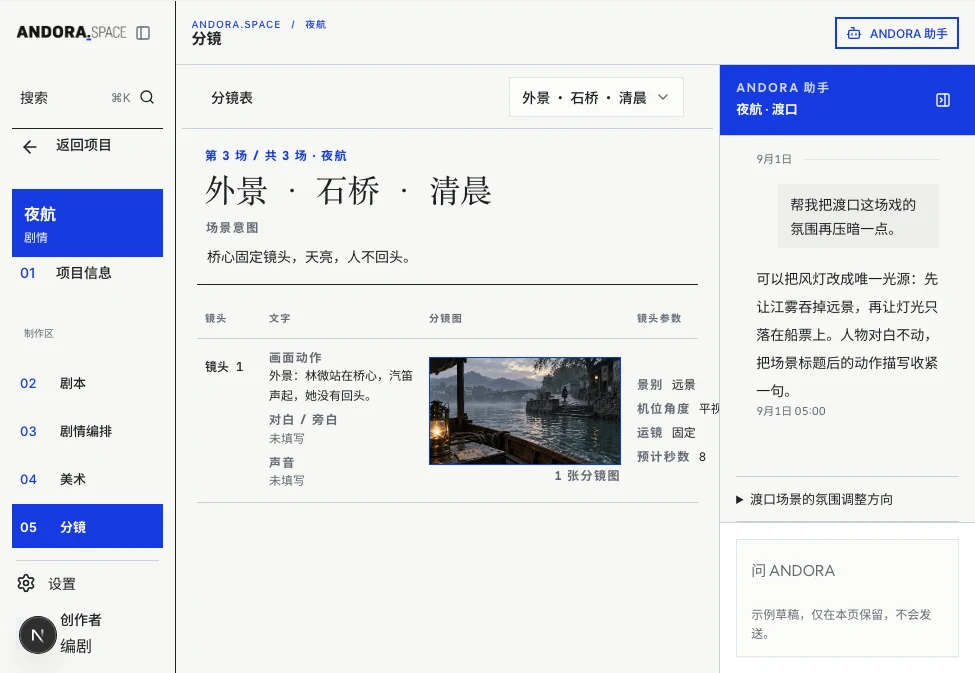
每场分镜由按序排列的 镜头 构成。分镜表 每个镜头行并排呈现四个维度:镜头编号、叙事文字、分镜图、镜头参数。默认显示紧凑摘要,点击行展开编辑细节,完成后点击 收起镜头。
| 分组 | 内容 | 位置 |
|---|---|---|
文字 | 画面动作、对白 / 旁白、声音 | 分镜表 文字栏 |
镜头参数 | 景别、机位角度、运镜、预计秒数 | 分镜表 参数栏 |
执行字段 | 走位说明、制作备注 | 执行表 |
分镜图 | 分镜参考画面及对应的 分镜图说明 | 展开镜头后的分镜图区域 |
| 场景意图 | 阐明整场视听基调与导演意图 | 分镜表 顶部的场景标题下方 |
| 操作 | 做法 |
|---|---|
| 新建镜头 | 通过 新建镜头、新建第一镜,或在镜头间悬停点击 + 在此添加镜头;有画面构想可以直接 从分镜图开始 |
| 调整顺序 | 拖拽镜头把手,或在镜头菜单使用 前移镜头 与 后移镜头 微调 |
| 配置画面 | 通过 添加分镜图 从项目资产选用,或使用 上传分镜图 载入线稿;每张图可以填写 分镜图说明,双击 查看大图 |
| 删除镜头 | 选择 删除镜头 并二次确认。弹窗提示删除的镜头数、关联分镜图与采用关系,避免误删 |
| 空白状态指引 | 未填写内容显示 未填写;空场景显示 本场还没有镜头,可从文字或分镜图开始 |
分镜表与执行表
主工作区在两种视图间切换:分镜表 打磨视听语言,同一镜头的画面草图、动作台词与运镜参数并排呈现;执行表 面向现场摄制与剧组调度,将镜头信息整理为拍摄通告与执行表格。两套视图同步,改动互通。
| 功能模块 | 说明 |
|---|---|
执行范围 | 在 本场 与 全片 间一键切换。全片 视图按大纲顺序汇聚全部场次镜头清单 |
| 制作列项 | 涵盖镜头编号、画面动作、对白 / 旁白、声音、景别、机位角度、运镜、走位说明、预计秒数与制作备注。全片模式只读审阅,点击镜头编号直达对应场次 |
| 时长汇总 | 系统核算场次与全片时长。全部就绪显示预计总时长,存在遗漏提示已填时长与未填镜头数 |
导出 CSV | 导出 分镜执行表-本场.csv 或 分镜执行表-全片.csv,分发摄影、灯光与现场执行组(待审建议与已脱离镜头不进入导出) |
| 无镜头提示 | 所选范围尚未创建镜头,表格显示 当前范围还没有已保存的镜头 |
来源复核与大纲更新
分镜创作以锁定的剧情大纲为准,右侧 剧本原文 显示对应剧本的最新文本。正文微调触发 来源复核,编排结构调整通过对话框同步大纲:
- 剧本正文改写:右侧面板提示
本场剧本内容已变化,请核对分镜后再完成复核。比对确认后点击确认来源复核;修正剧本正文点击返回剧本修改。 - 大纲结构调整:页头显示
查看更新。摘要弹窗列出新增场景、正文变化、场次移位与移出场景的数量。 - 两步更新:先点击
纳入大纲确认待处理场景,再点击更新分镜应用新大纲基准。暂不合并点击稍后处理,继续使用当前基准创作。 - 旧分镜保留:场景从新版大纲移除,已创作的镜头不丢失,归入
已脱离场景的旧分镜。仅供参考,不计入导出,可以逐条删除。
用 ANDORA 助手起草
在右侧信息栏切换至 AI 建议,调出分镜助手。点击 请 ANDORA 助手起草 打开配置面板,填写视听构想与制作诉求。AI 建议在明确采用前独立存在,不会擅自改写已排定的分镜顺序与内容。
明确起草目标
按需选择起草模式:从零构建全场的
起草本场分镜、在特定位置插入的补充新镜头、完善运镜与走位的补全执行信息、针对单镜推敲的完善当前镜头、探索画面构图的起草分镜图。针对单镜可以指定润色的具体字段(例如画面动作、声音、机位角度、走位)。限定起草范围与参考资产
系统标识本次起草范围(当前场景、本场全部镜头、当前选定镜头)。在
补充要求输入镜头节奏、打光风格或调度重点,按需勾选关联的角色或场景设计图作为依据。生成建议候选
确认配置后点击
开始起草(起草分镜图先选择候选数量,再点击起草分镜图建议)。面板提示助手工作状态,提供镜头方案。审阅对比并精确采用
逐条比对建议与当前分镜。新增镜头指定插入位置(场景开头或具体镜头之后)。核对后勾选条目,点击
采用所选建议写入分镜表。
- 建议存在有效期,过期未采用的建议自动清理。
- 审阅建议期间手动修改分镜,系统标注
当前分镜已变化。采用前请核对差异。确需覆盖,再勾选采用时覆盖已变化字段。 - 方案不符合导演意图,点击
丢弃建议清空;携带未采纳建议开启新一轮起草,系统请求确认,避免误覆盖。