
美术资产
管理作品中的角色、场景、道具与服装资产:建立档案,确定视觉基准,生成概念图,主设定图供分镜取用。
美术资产是什么
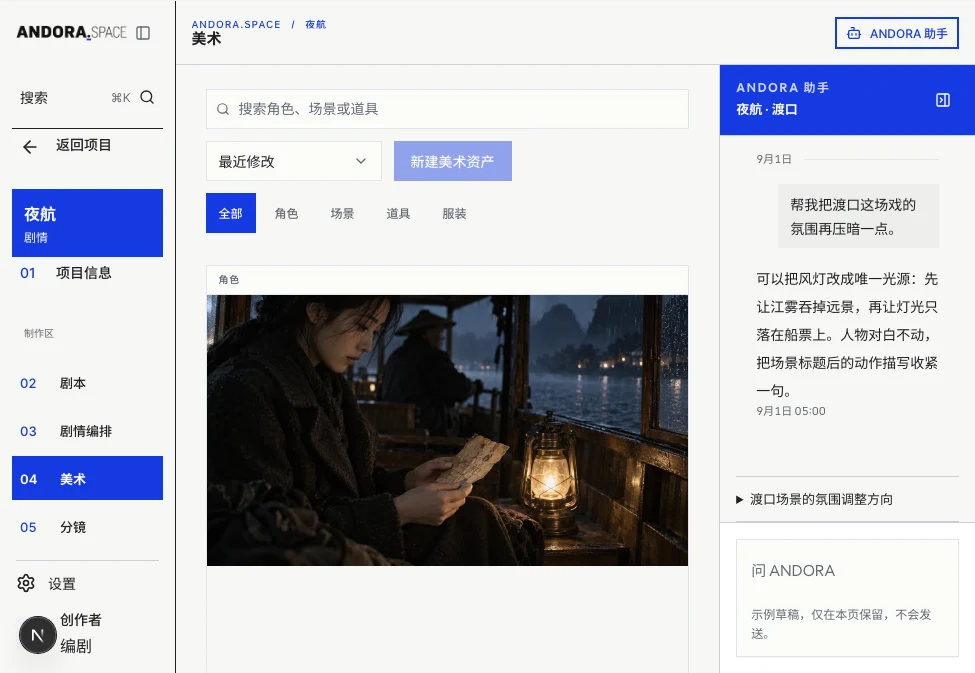
美术工作区管理影视制作所需的核心资产:角色、场景、道具、服装。进入工作区首先看到 美术资产库 概览;进入具体资产后,顶部显示资产名称、类型、资料 与 图片 两个页签,以及统一的 创作图片 入口。
- 四种资产类型:每份资产归属明确类别,重名也各自独立管理。
- 资料 与 图片 分工明确:资料 记录文学设定、物理特征与剧本关联;图片 存放主设定图、三视图、表情姿态与备选参考图。
- 统一的创作入口:在 资料 或 图片 页签点击 创作图片,均在当前侧栏展开,不打断当前工作。
- 状态保留:刷新或使用链接进入,当前选中的资产类别、页签与侧栏状态保持不变。
资产库
资产库收录当前作品全部美术设定。卡片显示主视觉画格、设定摘要、资产名称、品类标签与最近更新时间。顶部工具栏提供筛选与检索:
| 工具栏功能 | 作用 |
|---|---|
| 搜索角色、场景或道具 | 按资产名称检索目标设定 |
最近修改 / 名称 | 按更新时间或名称排序切换 |
| 新建美术资产 | 创建新的角色、场景、道具或服装档案 |
全部、角色、场景、道具、服装 | 按角色、场景、道具、服装过滤资产卡片 |
发起新建资产
点击
新建美术资产,在下拉菜单选择创建类型:新建角色、新建场景、新建道具或新建服装。极简建档立项
弹窗只需输入
名称即可创建,详细外貌、空间布局与材质参数进入档案后补充。浏览与翻页检索
资产库分页加载,向下浏览点击
加载更多;切换分类或重新进入,搜索状态保留。
- 空库指引:暂无资产时显示
还没有美术资产,并提供新建入口。 - 搜索无结果时提示
没有找到匹配的资产,点击清除筛选恢复全部列表。 - 外部图床或缓存波动,卡片标注
图片暂时无法读取,避免误判资产缺失。
角色档案
角色 资料 页是人物设定档案,按 角色设定、视觉设定、来源与长期关联 三层组织,呈现人物身份、视觉基准与剧本关联。详细三视图、历史参考、表情集与姿态库收录于 图片 页签:
| 信息维度 | 资料项 | 编辑方式 |
|---|---|---|
角色设定 | 人物小传:姓名、年龄跨度、性别、职业背景、社会阶层与性格特征 | 字段点击即改,无需进入独立编辑模式 |
视觉设定 | 人物视觉形象:主设定图、视觉年龄、面部外貌、服装穿搭、标志性道具、姿态特征与神态倾向 | 核心特征直接展示,点击 更多视觉设定 展开细节,小图点击联动图片库 |
来源与长期关联 | 人物文学出处与全剧关联:来源剧本与原始角色名、跨剧本绑定、长期道具与服装归属 | 点击 管理绑定 调整关联剧本,避免误改创作历史 |
场景、道具与服装
场景、道具与服装使用统一的资产工作区结构,另有各自的专属设定项。资料 与 图片 双页签布局、创作图片 流程与自动保存体验一致。场景在不同剧情段落存在明显变化(例如日景、暴雨夜、战后废墟),在场景内点击 添加状态 扩充;状态归属母体场景,点击 返回场景 切回:
| 类型 | 资料项 |
|---|---|
| 场景 | 空间类型与功能、地点或搭建背景、布局与空间逻辑、建筑与结构、基础材质与色彩、陈设与实景元素、实景灯光、尺度与通达、年代或文化背景 |
| 道具 | 用途 / 类别、尺度、材质、使用与连续性、构造 / 机关、磨损 / 使用痕迹 |
| 服装 | 服装类型与用途、廓形与比例、层次与组成、面料与色彩、结构与固定方式、运动与穿着状态、老化与状态、尺码与合体度 |
| 场景状态 | 状态名称与 状态说明 |
- 场景支持按需扩展状态;初期无需强制设定状态,界面保持清爽整洁。
- 道具与服装支持灵活修订,明确的长期绑定操作避免误将临时概念图变为常驻设定。
- 角色与装备的组合成果归属于角色本身:在角色的
创作图片中通过搭配服装或搭配道具生成,服化道档案仅保留真实装配关系。
图片与创作
一份资产的全部视觉图格集中存放于 图片 库:三视图、概念探索、历史参考、表情集、姿态集、穿戴组合图统一收录,支持 按来源筛选 与 按用途筛选。画格放大、双图比对、来源追溯、设为定稿、删除等操作一致;点击 创作图片 在当前右侧展开,无需离开当前页面:
- 工具栏集成
创作图片与添加图片;计数器显示已显示 {shown} / {total} 张,继续浏览点击加载更多。 - 画格卡片显示画面、来源标识与用途(如
半身正面、全身正面、表情集、姿态集、道具使用、服装穿着)。 - 勾选两张图片,点击
比较 2 张进入双图比对,关闭后不产生变更。 - 单图操作菜单:
基于这张图继续创作、查看来源与详情、下载图片、删除图片。
选定生成模式
展开
创作图片面板,依据当前资产类型选择创作方式:探索新设计、基于这张图继续创作、生成另一个视图、表情、姿态、设计场景状态、搭配服装、搭配道具。装配创作提示与参考
在
本次描述输入构图、光影与服饰指令;在本次参考通过选择已保存图片选用库内图片,或点击上传本次参考图引入临时参考文件(上限 5 张),每项可以移除。生成并确认入库
点击
生成图片开始生成。运行中可以点击停止制作。完成后状态显示本次制作已完成,图片进入该资产图片库。